
Uncategorised
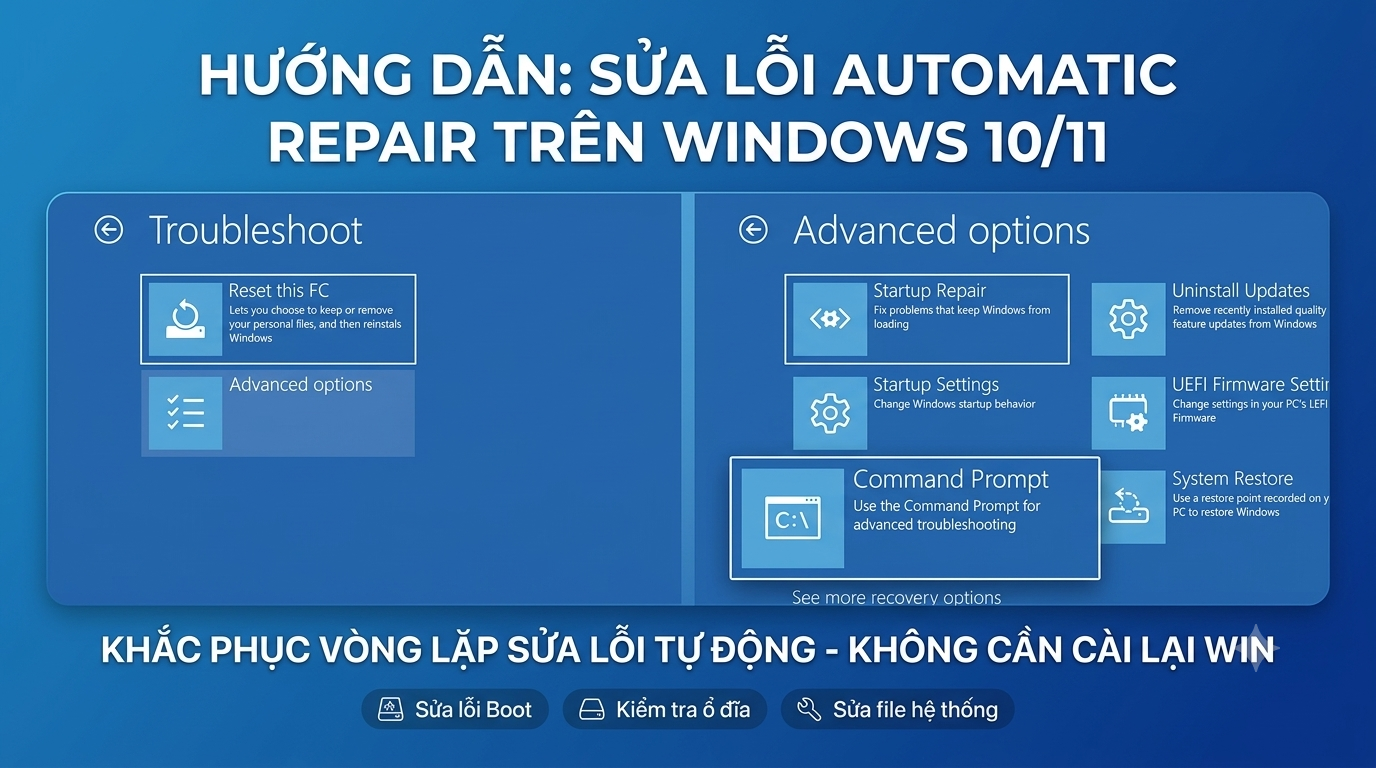
Cách Sửa Lỗi Automatic Repair Loop Trên Windows
Th7
Lỗi Automatic Repair Loop (vòng lặp sửa lỗi tự động) là một trong những sự cố phổ biến và gây ức chế nhất trên hệ điều hành Windows. Máy tính của bạn liên tục khởi động lại, hiện màn hình xanh kèm thông báo “Preparing Automatic Repair” hoặc “Your PC did not start correctly” mà không thể vào được màn hình chính.
Đừng vội mang máy ra tiệm hoặc cài lại Win làm mất hết dữ liệu quan trọng! Bài viết này sẽ giúp bạn hiểu rõ nguyên nhân và hướng dẫn 5 bước sửa lỗi Automatic Repair Loop cực kỳ chi tiết bằng Command Prompt (CMD).
1. Nguyên nhân máy tính bị lỗi Automatic Repair liên tục
Thông thường, Windows sẽ tự động kích hoạt chế độ Automatic Repair khi hệ thống phát hiện các bất thường trong quá trình khởi động. Cụ thể, các nguyên nhân chính bao gồm:
- Khởi động không thành công: Máy tính cố gắng nạp vào Windows nhưng bị chặn lại giữa chừng do xung đột phần cứng hoặc phần mềm.
- Lỗi hệ thống liên tục: Nếu máy tính gặp sự cố và khởi động thất bại 3 lần liên tiếp, Windows sẽ tự động ép cấu hình vào môi trường Automatic Repair để cố gắng tự sửa chữa.
- Hỏng hệ thống Boot (BCD): Đây là nguyên nhân chiếm phần lớn các trường hợp. Khi dữ liệu cấu hình khởi động (Boot Configuration Data) bị lỗi hoặc ổ đĩa chứa hệ điều hành gặp trục trặc, Windows sẽ “mất phương hướng” và không thể truy cập vào màn hình desktop bình thường.
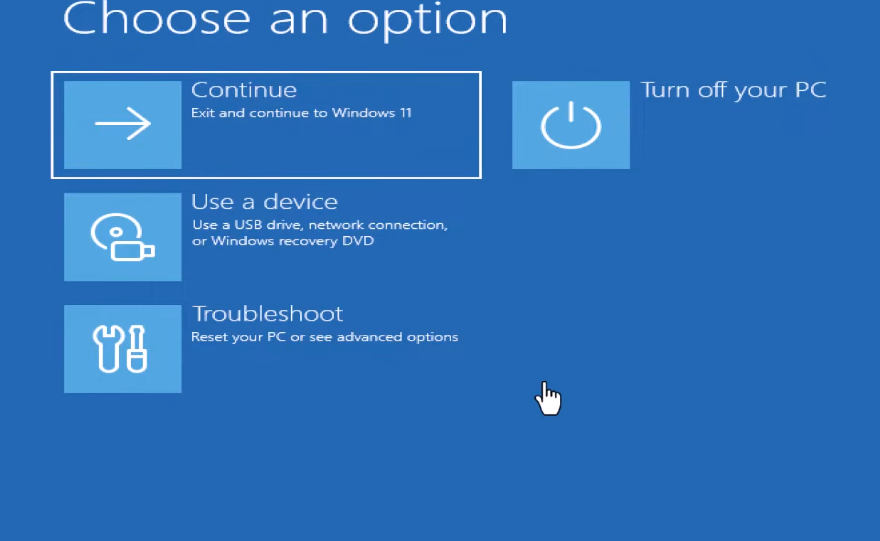
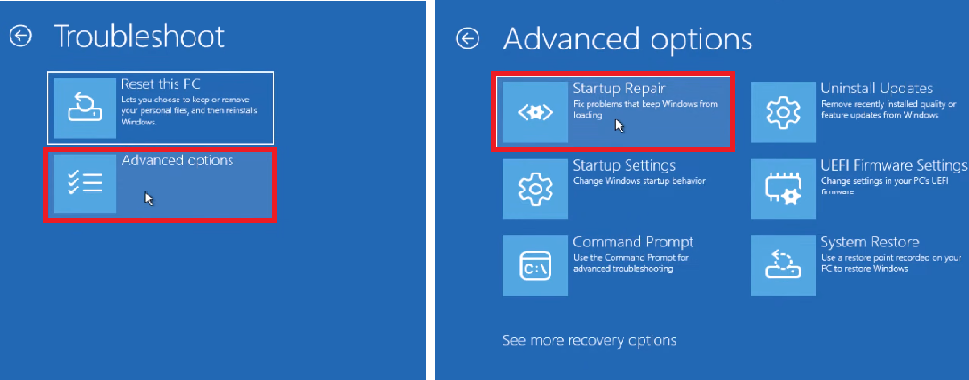
- Hoặc để win tự sửa lỗi nhanh bằng cách lựa chọn như hình dưới
2. Cách khắc phục nhanh: Khởi động lại máy tính cưỡng bách
Đôi khi, Windows chỉ bị xung đột tạm thời trong quá trình cập nhật hoặc tắt máy đột ngột. Trước khi can thiệp sâu bằng câu lệnh, bạn hãy thử cách đơn giản sau:
- Bước 1: Nhấn và giữ nút nguồn (Power) trên máy tính từ 5 – 10 giây để máy tắt hoàn toàn.
- Bước 2: Rút toàn bộ các thiết bị ngoại vi không cần thiết (USB, ổ cứng di động, thẻ nhớ…).
- Bước 3: Đợi khoảng 30 giây, sau đó nhấn nút nguồn để khởi động lại xem máy đã vào được Windows chưa.
3. Cách mở Command Prompt từ màn hình Automatic Repair
Nếu việc khởi động lại không khắc phục được vấn đề, bạn cần sử dụng công cụ dòng lệnh Command Prompt (CMD) để sửa chữa sâu vào hệ thống.
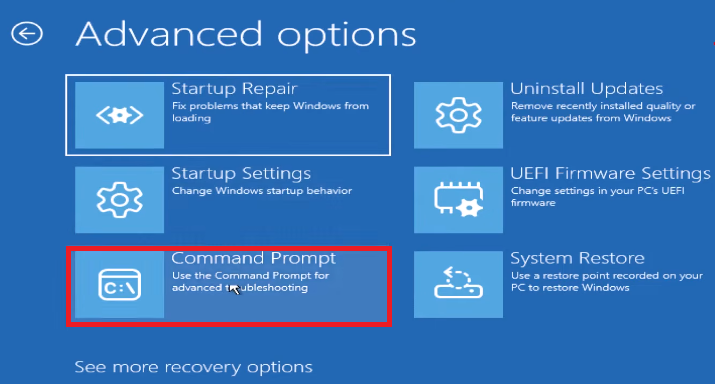
Tại màn hình thông báo lỗi (Advanced Options), bạn truy cập theo đường dẫn sau:
Chọn Advanced options > Troubleshoot > Advanced options > Chọn Command Prompt.
4. 4 Bước sửa lỗi Automatic Repair bằng lệnh Command Prompt (CMD)
Bạn hãy lần lượt thực hiện các giải pháp dưới đây theo thứ tự từ trên xuống dưới cho đến khi khắc phục được lỗi. Sau mỗi câu lệnh, hãy nhớ nhấn Enter.
Bước 1: Sửa lỗi nạp khởi động (Bootrec)
Như đã đề cập, lỗi file boot là nguyên nhân hàng đầu. Hãy nạp lại phân vùng khởi động bằng các lệnh sau:
bootrec /rebuildbcd(Quét và xây dựng lại dữ liệu cấu hình khởi động BCD)bootrec /fixmbr(Sửa bản ghi khởi động chính Master Boot Record)bootrec /fixboot(Ghi một lĩnh vực khởi động mới vào phân vùng hệ thống – nếu hệ thống cho phép)
Bước 2: Kiểm tra và sửa lỗi ổ đĩa (Chkdsk)
Ổ cứng bị lỗi sector hoặc phân vùng chứa hệ điều hành bị lỗi logic sẽ khiến Windows bị treo. Bạn sử dụng công cụ Check Disk để quét và tự động vá lỗi:
- Cú pháp lệnh:
chkdsk C: /f /r /x
(Trong đó: /f để sửa lỗi, /r để tìm các bad sector và khôi phục thông tin có thể đọc được, /x để buộc ổ đĩa phải ngắt kết nối trước khi quét).
Bước 3: Sửa lỗi file hệ thống (SFC)
Nếu ổ đĩa ổn định nhưng các file cốt lõi của Windows bị hỏng hoặc mất tích, lệnh SFC sẽ quét và thay thế chúng bằng phiên bản sao lưu sạch:
- Cú pháp lệnh:
sfc /scannow
Bước 4: Sử dụng công cụ DISM để phục hồi chuyên sâu
Nếu đã chạy lệnh SFC nhưng vẫn chưa vào được Windows, có thể kho lưu trữ hệ thống (Component Store) của bạn đã bị hỏng nặng. Lúc này, công cụ DISM sẽ tiến hành quét và sửa chữa:
- Cú pháp lệnh:
dism /online /cleanup-image /restorehealth
Sau khi hoàn thành các bước trên, bạn hãy tắt cửa sổ Command Prompt và chọn Continue (Thoát và tiếp tục vào Windows 11/10) để kiểm tra thành quả. Quá trình quét và sửa lỗi bằng CMD có thể mất từ 15 – 30 phút tùy thuộc vào tốc độ ổ cứng của bạn, nhưng đây là cách an toàn và hiệu quả nhất để cứu máy tính mà không lo bị mất dữ liệu.. Xem cách sửa lỗi về âm thanh tại đây
Nếu lỗi quá nặng không thể khôi phục bạn hãy tải bộ cài đặt windows 11 để cài lại
